
Dit artikel bevat de volgende secties:
Importeren
Een nieuwe Embrace omgeving wordt standaard opgeleverd zonder personen (gebruikers), groepen, contacten en kalendergebeurtenissen. Deze kunnen worden aangemaakt via een externe bron (zoals Entra ID), maar nog mooier is het wanneer gebruikers en groepen al bij livegang geïmporteerd zijn. Naast de initiële lading bij livegang, kan tussendoor, of wanneer er geen directory aanwezig is, data geïmporteerd worden.
Importeren
Wanneer het importbestand opgemaakt is, kan deze geïmporteerd worden in Embrace. Klik op 'bestand importeren' en kies een type. Bij de volgende stap kan je het opgemaakte Excelbestand toevoegen. Er wordt dan ook een check uitgevoerd of het bestand de juiste format heeft. Indien dit niet het geval is, kan je verschillende fouten tegenkomen, die lichten we toe onder Troubleshooting.
De stappen zijn als volgt:
- Controleer of er velden zijn in het import bestand die nu op Alleen-lezen staan in Management > Social personen > Profieleditor en zet dit om, je krijgt een waarschuwing. Wanneer velden op Alleen-lezen staan, worden deze velden van het importbestand overgeslagen. Vergeet niet om de na de import de velden terug te zetten.
- Download een templatebestand direct vanuit Social management. Embrace voegt hier vaste Exceltemplates toe. Als er wijzigingen zijn, worden de recente bestanden hier getoond.
- Vul het Excelbestand in. Sommige velden zijn optioneel, een uitleg per type bestand staat onderaan deze documentatie bij de tabellen van Velden import/export. Zie daarnaast het volgende kopje Importbestand opmaken voor de stappen.
- Tip: twijfel je wat de velden in het template betekenen en wat je moet invullen? Maak dan eerst een export van een bestaande groep of contacten, om een goed beeld te krijgen.
- Belangrijk: Alle opgegeven velden (kolommen) vervangen bestaande waarden. Velden die je niet opneemt, worden leeggemaakt. Een uitzondering geldt voor de velden BirthDate en EmployeeSince. Vul je in SetBirthDate of SetEmployeeSince de waarde ONWAAR in, dan blijft de huidige waarde behouden en wordt deze niet overschreven bij de import.
- Zorg bij het uploaden ervoor dat je een bestand met de extensie .xlsx uploadt.
- Het scherm geeft aan of het bestand correct is geüpload, klik op 'Volgende'.
- Een preview van de import wordt getoond, indien akkoord klik op 'Start importeren'. Je ziet de melding dat deze bezig is.
- Je krijgt een (mail)notificatie als de import is afgerond. In Social management > Dashboard staat de download.
Importbestand opmaken
Volg onderstaande stappen om een correcte, werkende bestand op te maken.
- Zie het tabel Velden import/export onderaan in deze documentatie welke soorten velden geïmporteerd kunnen worden. In het tabel wordt ook aangeduid welke velden verplicht zijn.
- Download het gewenste templatebestand vanuit Social management > Importeren & exporteren > Importeren > Template bestand.
- Vul het document met de juiste gegevens in de juiste kolommen.
- Laat dit document vóór de import door de Security officer van je eigen organisatie goedkeuren (AVG compliance).
- Het bestand sla je op, de naamgeving van het bestand maakt niet uit:
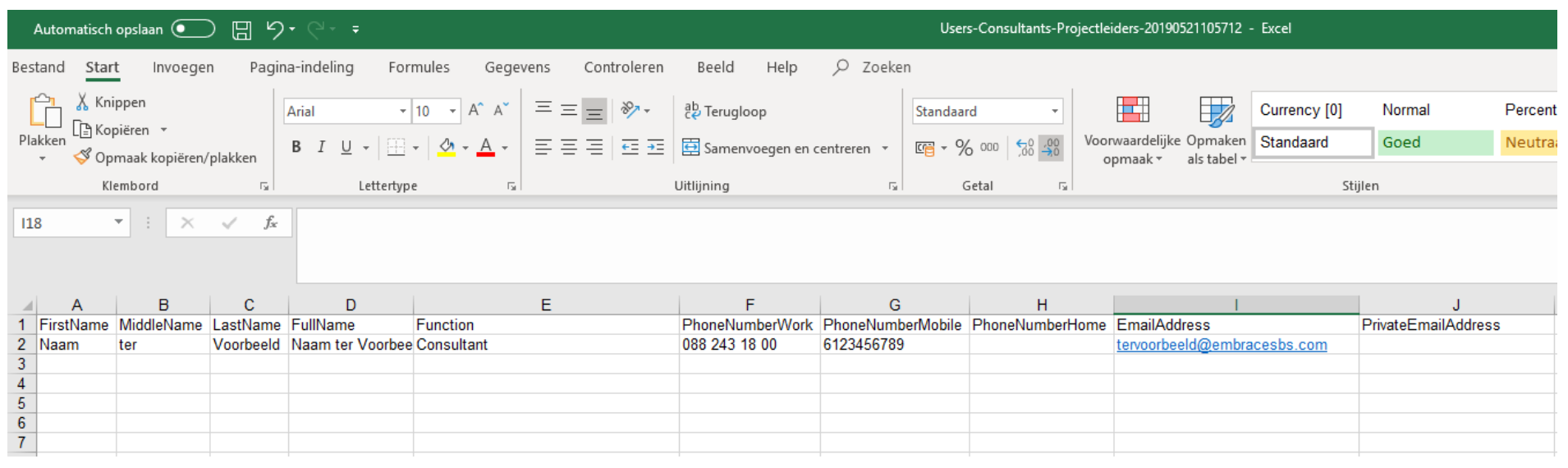
Leden toevoegen aan een groep middels een import
Via een export van een bestaande groep zie je de huidige gegevens van een groep, zoals de naam, titel, omschrijving, beheerders, leden etc. Deze export kan je gebruiken als leidraad maar, deze kan je niet gebruiken voor een import actie om leden toe te voegen.
Als je via een import leden wilt toevoegen dan maak je gebruik van een leeg template. Het template haal je uit Management > Importeren & exporteren > Template bestand. Kies voor 'Social groepen'. Vul de template in met de gegevens van het gemaakte export bestand.
Name: vul hier de titel van het export bestand in, de naam van de groep zoals deze in groepen wordt weergegeven.
Description: Vul de omschrijving in, deze staat ook in de gemaakte export. Als je deze leeg laat, dan wordt de omschrijving leeg gemaakt.
Tags: Als er tags aanwezig waren, neem je deze ook over in het template bestand.
Managers: Vul alle e-mailadressen (komma spatie gescheiden) in van de Groepsbeheerders.
AddMembers: Vul alle e-mailadressen (komma spate gescheiden) in van alle leden.
Troubleshooting
Mogelijk treden de volgende problemen op:
- Knop 'volgende' werkt niet na het toevoegen van het bestand: -Het bestand is mogelijk leeg, vanaf rij 2 wordt geen data gedetecteerd. -Er missen mogelijk permissies in je account, je hebt onvoldoende rechten.
- Status blijft hangen op 'undefined': -De terug-knop 'terug' is gebruikt, er is een nieuw bestand gekozen. Soms pakt dit niet goed, refresh het scherm en begin bij stap 1. -
- Status blijft hangen op 'Pending validation': -Een regel bevat een foute notatie, een lege cel moet ook echt leeg zijn. -Een kolomnaam heeft een ongeldige naam (denk aan een spelfout).
- Gebruikers - Dubbele profielen: Wanneer Embrace (na de import) gekoppeld wordt met een authenticatiesysteem (Entra ID, Hello ID, etc.) dan kan het voorkomen dat er dubbele gebruikersprofielen ontstaan. Dit kan optreden bij een inconsistente database.
- Gebruikers - Profielvelden: Door een profielsynchronisatie, kunnen bepaalde profielvelden van gebruikers worden overschreven na de import.
- Groepen: Wanneer een gebruiker niet aanwezig is binnen Social, ontstaat er een fout bij het importeren. Dit kan een spelfout of typefout zijn in het importbestand. Je kunt dit voorkomen door eerst een gebruikersexport van de bestaande database uit te voeren. Deze gegevens kan je vervolgens gebruiken bij het importeren van groepen.
Exporteren
Naast het importeren van personen, groepen, contacten of kalendergebeurtenissen, is het ook mogelijk om te exporteren naar een Excelbestand.
Klik hiervoor op Exporteren > Bestand exporteren. In de dropdown worden keuzes gegeven, volg de stappen. Vervolgens kun je vanuit jouw notificaties in Social direct de export downloaden, zie onderstaande afbeelding.
Velden import/export
Personen (Gebruikers)
| Naam veld in omgevingsbeheer/ naam in kolom Excelbestand | Beschrijving |
| FirstName | Voornaam (verplicht veld) |
| LastName |
Achternaam inclusief tussenvoegsel (verplicht veld). Voorbeeld: van den Berg |
| JobTitle | Functie |
| EmailAddress | E-mailadres (verplicht veld) |
| PrivateEmailAddress | E-mailadres (privé) |
| PhoneNumberWork | Telefoonnummer (werk) |
| PhoneNumberMobile | Telefoonnummer (mobiel) |
| PhoneNumberHome | Telefoonnummer (thuis) |
| BirthDate | Geboortedatum. Dit veld mag geen toekomstige datum hebben en mag niet langer dan 100 jaar terug liggen. |
| SetBirthDate |
Vul in deze kolom de waarde WAAR of ONWAAR in. Bij waarde WAAR update dit veld ook als bovenstaande BirthDate niet ingevuld is. Bij waarde ONWAAR wordt de huidige waarde niet door import overschreven. |
| EmployeeSince | In dienst sinds. Dit veld mag geen toekomstige datum hebben en mag niet langer dan 100 jaar terug liggen. |
| SetEmployeeSince |
Vul in deze kolom de waarde WAAR of ONWAAR in. Bij waarde WAAR update dit veld ook als bovenstaande EmployeeSince niet ingevuld is. Bij waarde ONWAAR wordt de huidige waarde niet door de import overschreven. |
| Organization | Organisatie |
| Departments | Afdeling(en), je kunt meerdere afdelingen in deze kolom toevoegen door een komma te gebruiken. |
| RoomNumber | Kamernummer |
| OfficeName | Locatie kantoor |
| Street | Adres: Straat |
| Number | Adres: Huisnummer |
| PostalCode | Adres: Postcode |
| City | Adres: Stad |
| CountryCode | Adres: Landcode |
| PersonalSummary | Persoonlijke samenvatting |
| ManagerEmailAdress | E-mailadres van de leidinggevende van deze persoon. |
| Skills | Vaardigheden / Kennis |
| IsSuiteGuestUser |
Externe gebruiker, vul in deze kolom de waarde WAAR of ONWAAR in. Bij waarde WAAR is de gebruiker een gastgebruiker. Bij waarde ONWAAR is de gebruiker geen gastgebruiker. |
| Language |
Taal instellen, wanneer sprake is van een multi-language omgeving, kan de taal voor de gebruiker bij de import ingesteld worden. Taalcodes om in te vullen: NL EN DU |
| AddGroups | Gebruiker toevoegen in groep(en), vul de groepsnaam in zoals deze in de exportbestand wordt weergeven. |
| RemoveGroups |
Gebruiker verwijderen uit groep(en), vul in deze kolom de naam in van een groep of meerdere groepen (komma onderscheiding) waar de gebruiker uit verwijderd moet worden. Neem de groepsnaam zoals deze in de exportbestand wordt weergeven. |
| SendInvite |
Uitnodiging versturen, vul in deze kolom WAAR of ONWAAR in. Bij waarde WAAR krijgt de gebruiker een uitnodiging per e-mail. Bij waarde ONWAAR wordt er geen uitnodiging verstuurd. |
Velden die wel in het profiel weergegeven staan, maar niet via een import gevuld kunnen worden zijn:
• Ervaring
• Opleiding
Groepen
In de meeste gevallen is het wenselijk om live te gaan met een aantal actieve groepen (met leden), waardoor gebruikers niet inloggen op een lege omgeving. Je kunt uiteraard een groep standaard maken of groepen handmatig aanmaken en gebruikers toevoegen, echter kun je hiervoor ook een groepsimport gebruiken. Hiermee kun je meerdere groepen tegelijk aanmaken en gebruikers in eenmaal toevoegen.
Let op: voor het importeren van groepen met de gewenste gebruikers, moet er eerst een gebruikersimport gedaan zijn. Via dit type import, kan je geen nieuwe gebruikers aanmaken.
| Naam veld in omgevingsbeheer/ naam in kolom Excel bestand | Beschrijving |
| Name | Naam van de groep, deze mag maximaal 50 tekens lang zijn. (verplicht veld) |
| Description | Een korte beschrijving van de groep, dit komt in de groepsomschrijving te staan. |
| IsOpen | Open of gesloten groep, vul in deze kolom WAAR of ONWAAR in. |
| Managers | Groepsbeheerder(s), vul hier de e-mailadressen in van de groepsbeheerder(s). Wanneer dit meerdere zijn, moeten de e-mailadressen achter elkaar staan gescheiden door een komma. |
| AddMembers | Groepsleden, vul hier alle e-mailadressen in van gebruikers die in de groep terecht moeten komen. De e-mailadressen moeten achter elkaar staan, gescheiden door een komma. |
| RemoveMembers | Groepsleden verwijderen, vul hier alle e-mailadressen in van gebruikers die uit de groep moeten. De e-mailadressen moeten achter elkaar staan, gescheiden door een komma. |
Contacten
| Naam veld in omgevingsbeheer/ naam in kolom Excel bestand | Beschrijving |
| Id | Dit veld hoef je niet in te vullen (alleen voor export relevant). |
| Name | Naam van contact. (verplicht veld) |
| Type | Vul 1, 2 of 3 in om het juiste label toe te voegen; |
| ParentContactId | De bovenliggende Id van het contact. Locatie X kan bijvoorbeeld onder organisatie Y vallen. Het Id van de organisatie is te achterhalen door eerst de contacten te exporteren (zie bovenstaande veld Id). |
| IsExternalContact | WAAR of ONWAAR invullen. |
| Website | Website (of intranetpagina) link, bijvoorbeeld: |
| NavigationUrl | Google Maps (of andere navigatie app) link, bijvoorbeeld: https://maps.app.goo.gl/bPUUDkLVNaNqkCdbA |
| PhoneNumber | Telefoonnummer 1 |
| PhoneNumber2 | Telefoonnummer 2 |
| EmailAddress | E-mailadres |
| RoomNumber | Kamernummer |
| Street | Adres: Straat |
| Number | Adres: Huisnummer |
| PostalCode | Adres: Postcode |
| City | Adres: Stad |
| CountryCode | Adres: Landcode, dit moet een geldige landcode zijn. |
| Description | Omschrijving contact |
Kalendergebeurtenissen
| Naam veld in omgevingsbeheer/ naam in kolom Excel bestand | Beschrijving |
| Id | Dit veld hoef je niet in te vullen (alleen voor export relevant). |
| StartTime | Startdatum. Voorbeeld format: 2024-12-19 15:00:00. (verplicht veld) |
| EndTime | Einddatum. Voorbeeld format: 2024-12-19 15:00:00. Deze moet ná de StartTime liggen. |
| ClosingTime | Leeg laten. |
| Title | Naam kalendergebeurtenis. (verplicht veld) |
| Description | Omschrijving kalendergebeurtenis. |
| Location | Locatie kalendergebeurtenis. |
| IsFullDay |
WAAR of ONWAAR invullen. Bij WAAR staat het contact als "hele dag" gemarkeerd. Bij ONWAAR staat het contact niet als "hele dag" gemarkeerd. |
| Url | Link/koppeling naar andere url. |
| Organizer | E-mailadres van Social gebruiker die als organisator gemarkeerd moet worden. Toont in Social dan vervolgens als deze gebruiker. Hier kan één gebruiker ingevuld worden. De organisator moet lid of manager van het team zijn, afhankelijk van de groepsinstellingen. (verplicht veld) |
| Participants | E-mailadres van Social gebruiker(s) die als deelnemer gemarkeerd moet worden. Toont in Social dan vervolgens als deze gebruiker. Meerdere deelnemers kun je onderscheiden met een komma. |
| BackUpList | Mailadres van Social gebruiker(s) die als back-up deelnemer gemarkeerd moet worden. Toont in Social dan vervolgens als deze gebruiker. Meerdere deelnemers kun je onderscheiden met een komma. |
| MemberLimit | Maximaal aantal deelnemers. Als dit veld is gevuld, mag het aantal deelnemers (participants) de limiet niet overschrijden. |
|
Team |
Naam gekoppelde groep. Het team moet actief zijn, niet gearchiveerd of verwijderd. (verplicht veld) |
Geavanceerd
Op dit moment worden custom (eigen gemaakte) velden niet meegenomen in de export. Je kunt ze wel als volgt wel importeren. Let wel, bij het importeren moet het profielveld tijdelijk op niet 'read-only' gezet worden wanneer dit nu wel het geval is.
- Exporteer alle gebruikers.
- Verwijder alle gebruikers die je niet wilt importeren.
- Verwijder alle kolommen die niet relevant zijn / niet gewijzigd worden. Laat de volgende kolommen staan:
- ID
- Firstname
- Middlename
- Lastname
- EmailAddress
- Voeg vervolgens een kolom toe, en noem deze custom:[Technischenaamveld], bijvoorbeeld custom:teamnaam (wanneer het label is ingesteld op "Team", maar de technische naam is "teamnaam")
- Vul de gewenste waarde in per gebruiker en sla het bestand op
Dit bestand kun je vervolgens weer importeren. Op die manier kun je de custom velden vullen via Excel.
Stap 1. Excel vullen met de juiste namen / teamnamen.
Stap 2. Veld van Read-only halen.
Stap 3. Import uitvoeren.
Stap 4. Veld weer op read-only instellen.