
Je openingstijden veranderen. En dan begint het zoeken: in welk kennisbankartikel stond het, welk nieuwsbericht, welke contactpagina?
Met Smartlabels leg je zulke gegevens één keer vast als dynamische variabele. Je gebruikt het label overal waar de informatie thuishoort: in artikelen, nieuwsberichten, op je contactpagina en in Conversations.
Verandert de informatie, dan pas je alleen het Smartlabel aan. Overal waar het staat, is het meteen bijgewerkt. Geen zoekactie, geen verouderde tijden die maanden later opduiken.
Dat scheelt niet alleen tijd, het houdt je content ook betrouwbaar. En dat merkt iedereen die het leest, of het opzoekt via de chatbot.
Dit artikel bevat de volgende secties:
Tutorial
Hoe smart zijn die labels nou echt? In deze hoe en wat kom je er achter!
Smartlabels toevoegen en beheren
Maak bijvoorbeeld een Smartlabel voor je openingstijden. Als ze veranderen, pas je alleen het Smartlabel aan, en de tijden worden automagisch geupdate op alle plekken waar ze staan. Dit scheelt tijd en zorgt voor een betere bewaking van de kwaliteit van je content. Klik op + om een smart label aan te maken, zie bovenstaande screenshot.
Permissies instellen
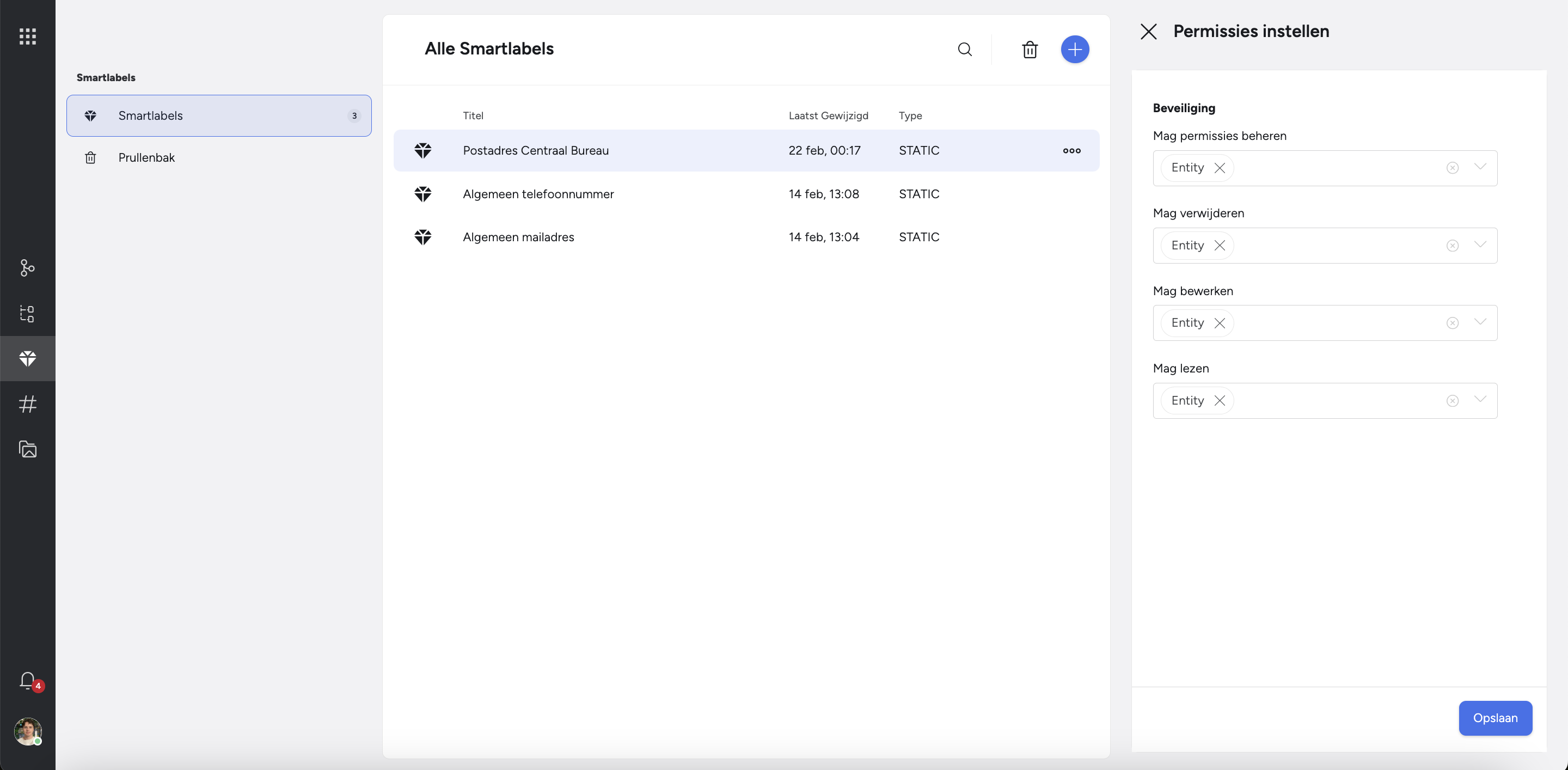
Als je een smartlabel aangemaakt hebt, kun je de rechten en rollen per smartlabel bepalen: welke rechtengroep redacteur mag het smartlabel verwijderen, bewerken of lezen?
Je klikt op: smartlabel>drie bolletjes>permissies instellen
Smartlabel toepassen
In bijvoorbeeld een Knowledge Artikel kan je in een tekst-blokje via het %-teken de Smartlabel opvragen. Je zoekt op de naam van het label en deze toont aan de voorkant dan de opgegeven tekst.
Prullenbak
Via het menu aan de linkerkant navigeer je naar de prullenbak. Verwijderde smartlabels worden hier getoond. Je kunt ze permanent verwijderen of terugzetten.
Bewaak de kwaliteit van je content door automagisch content te beheren.
- Slimmer werken in plaats van harder werken! Maak een Smartlabel aan voor bijvoorbeeld je openingstijden. Als die veranderen, pas je alleen het Smartlabel aan — en de tijden worden automagisch bijgewerkt op alle plekken waar ze staan.
- Maak een nieuw Smartlabel aan via de +.
- Vul het Smartlabel in:
- Naam: de interne naam van het label
- Tekst: de tekst die verschijnt waar je het label gebruikt (en die overal tegelijk wijzigt als je het aanpast)
- #Tags
- Algemene informatie: wie, wat, wanneer
- Al je Smartlabels zijn ook doorzoekbaar!